Salons vocaux temporaires
Les membres rejoignent un salon vocal et obtiennent leur propre salon, qui disparaît quand tout le monde est parti. Configurez-le dans le dashboard.
Les membres rejoignent un salon vocal et obtiennent leur propre salon vocal. Le salon disparaît quand tout le monde est parti.
Le configurer
- Utilisez
/dashboardet choisissez votre serveur. - Ouvrez Voice rooms.
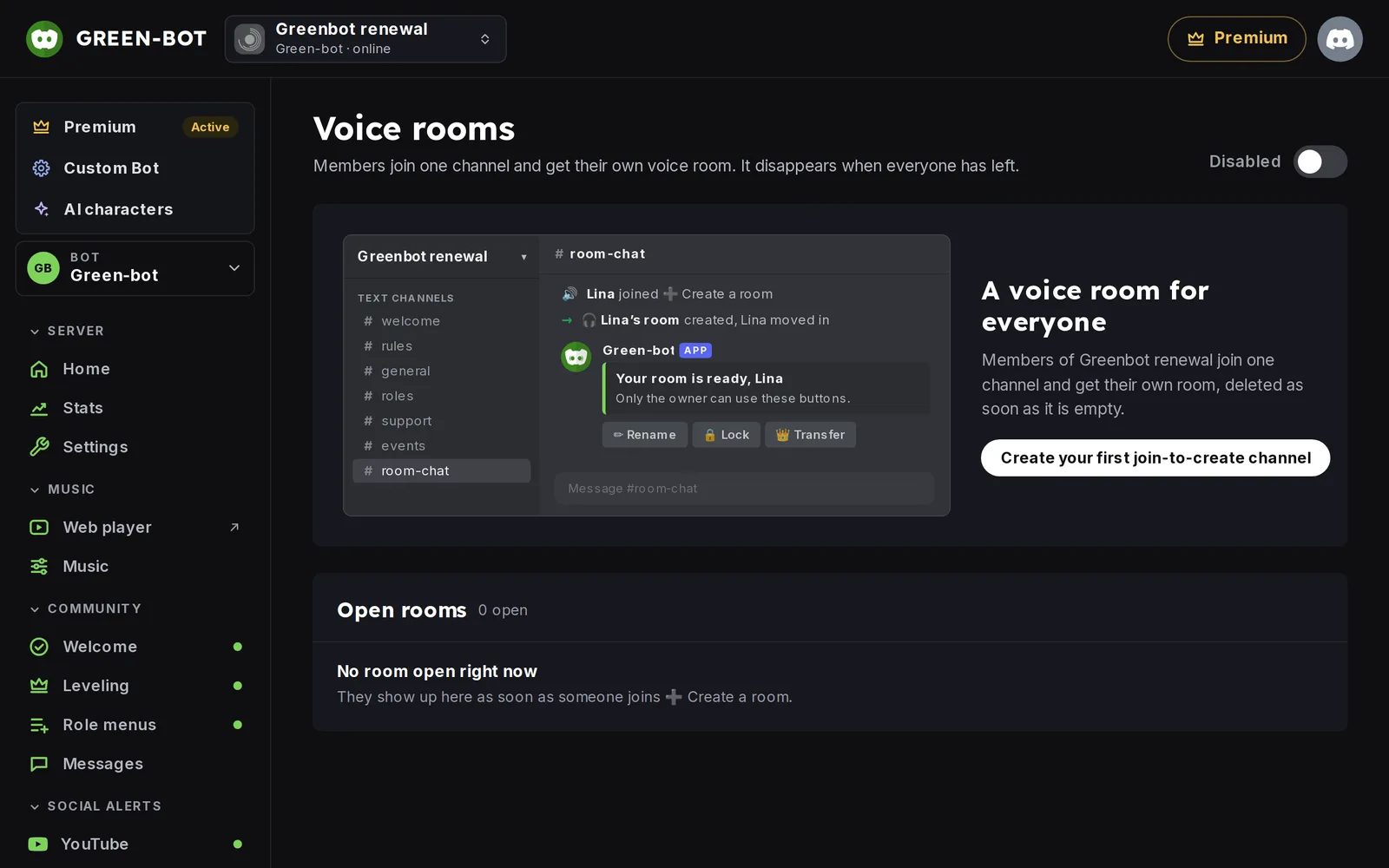 Page Voice rooms
- Ajoutez un salon « rejoindre pour créer » et choisissez le salon vocal que les membres rejoindront.
- Enregistrez.
Vous pouvez configurer plusieurs types de salons. Chacun a sa propre catégorie, son nom, sa limite et sa qualité.
Utiliser un salon
- Un membre rejoint le salon « rejoindre pour créer ».
- Green-bot crée un nouveau salon vocal et y déplace le membre.
- Quand tout le monde est parti, le salon est supprimé.
Contrôler votre salon
Le propriétaire d'un salon (ou un membre avec la permission Gérer les salons) peut contrôler le salon où il se trouve avec /room :
- rename : donner un nouveau nom au salon.
- limit : fixer le nombre de membres qui peuvent entrer.
- lock et unlock : empêcher ou autoriser d'autres membres à entrer.
- hide et unhide : montrer le salon seulement aux membres qui y sont, ou à tout le monde.
- kick : retirer un membre du salon.
- transfer : donner le salon à un autre membre.
- claim : récupérer le salon quand son propriétaire est parti.
Seul vous voyez les réponses de /room.
Pour les noms, les limites et les permissions, voir Salons vocaux en détail. Si les salons ne sont pas créés, voir Les tickets ou les salons vocaux ne fonctionnent pas.
Toujours bloqué ? Demandez de l'aide sur le serveur de support.