Tickets
Permettez aux membres d'écrire en privé à votre équipe en un clic : panneau, types de ticket et transcriptions.
Les membres ouvrent une conversation privée avec votre équipe en cliquant sur un bouton d'un panneau.
Comment fonctionnent les tickets
Un panneau est un message avec des boutons, un par type de ticket. Quand un membre clique sur un bouton, Green-bot ouvre un ticket privé pour ce membre et votre équipe. Le panneau est publié dans le salon de votre choix.
Créer votre premier panneau
- Utilisez
/dashboardet choisissez votre serveur. - Ouvrez Tickets. La page a trois onglets : Settings, Open tickets et Stats.
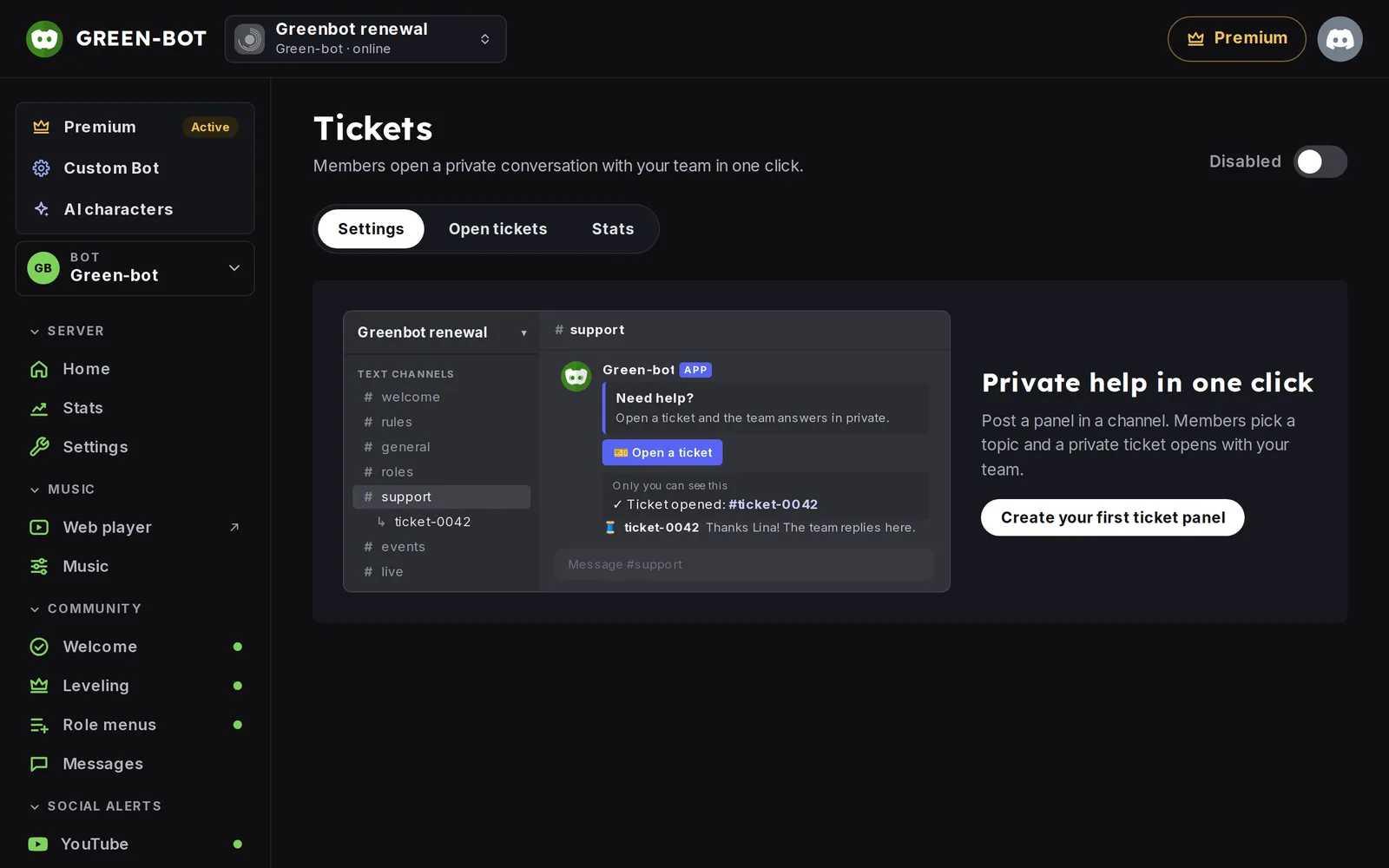 Page Tickets
- Créez un panneau. Une fenêtre s'ouvre avec ces étapes : Types, Where, Staff, Form, Limits, Welcome et Options.
- Dans Types, ajoutez un type pour chaque bouton.
- Dans Where, choisissez la Category for the tickets et Post the panel in.
- Dans Staff, choisissez les rôles qui voient et répondent à chaque type.
- Publiez le panneau.
Le côté droit de la fenêtre montre exactement ce qui est envoyé.
À quoi ressemble un ticket
Chaque ticket est un salon privé dans la catégorie choisie. Votre équipe et le membre y discutent. Utilisez /ticket dans un ticket pour le gérer.
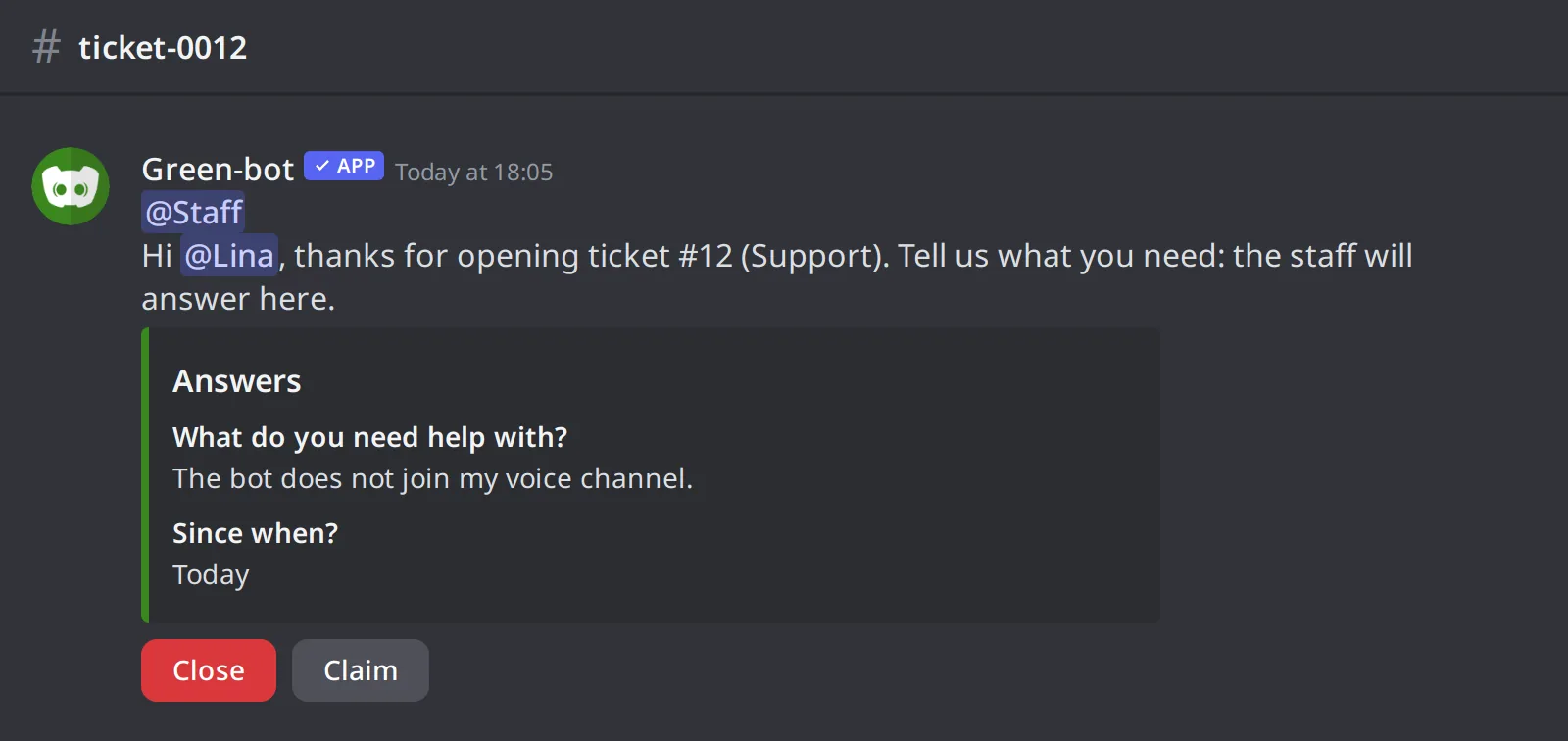 Un ticket ouvert
Lire un ticket et sa transcription
Ouvrez l'onglet Open tickets. Cliquez sur Open sur un ticket pour lire la conversation, comme Discord l'affiche. Vous pouvez utiliser Download transcript (HTML) (télécharger la transcription) et Reopen (rouvrir) pour un ticket verrouillé.
Le membre qui a ouvert le ticket reçoit aussi un lien vers la transcription. Seuls les gestionnaires du serveur lisent les réponses et la transcription dans le dashboard.
Pour les formulaires, les horaires, les rappels et les statistiques, voir Tickets en détail. Si un ticket ne s'ouvre pas, voir Un ticket ne s'ouvre pas.
Toujours bloqué ? Demandez de l'aide sur le serveur de support.