Messages d'accueil et de départ : cartes, embeds et images
Ajoutez une carte d'accueil avec votre image, créez un embed, utilisez toutes les variables et gardez vos messages d'accueil et d'au revoir soignés.
Cet article va plus loin que Messages d'accueil et de départ. Il couvre la carte, l'embed et les images.
La carte d'accueil
La carte est une image avec le nom du membre, publiée sous le message d'accueil.
- Ouvrez Welcome messages, puis When someone joins.
- Repérez Welcome card et activez-la.
- Réglez l'Accent color. Vous pouvez choisir une couleur proposée ou une couleur personnalisée.
- Réglez le Background : une couleur ou une image.
- Changez le titre et le sous-titre de la carte. Le sous-titre peut utiliser les variables.
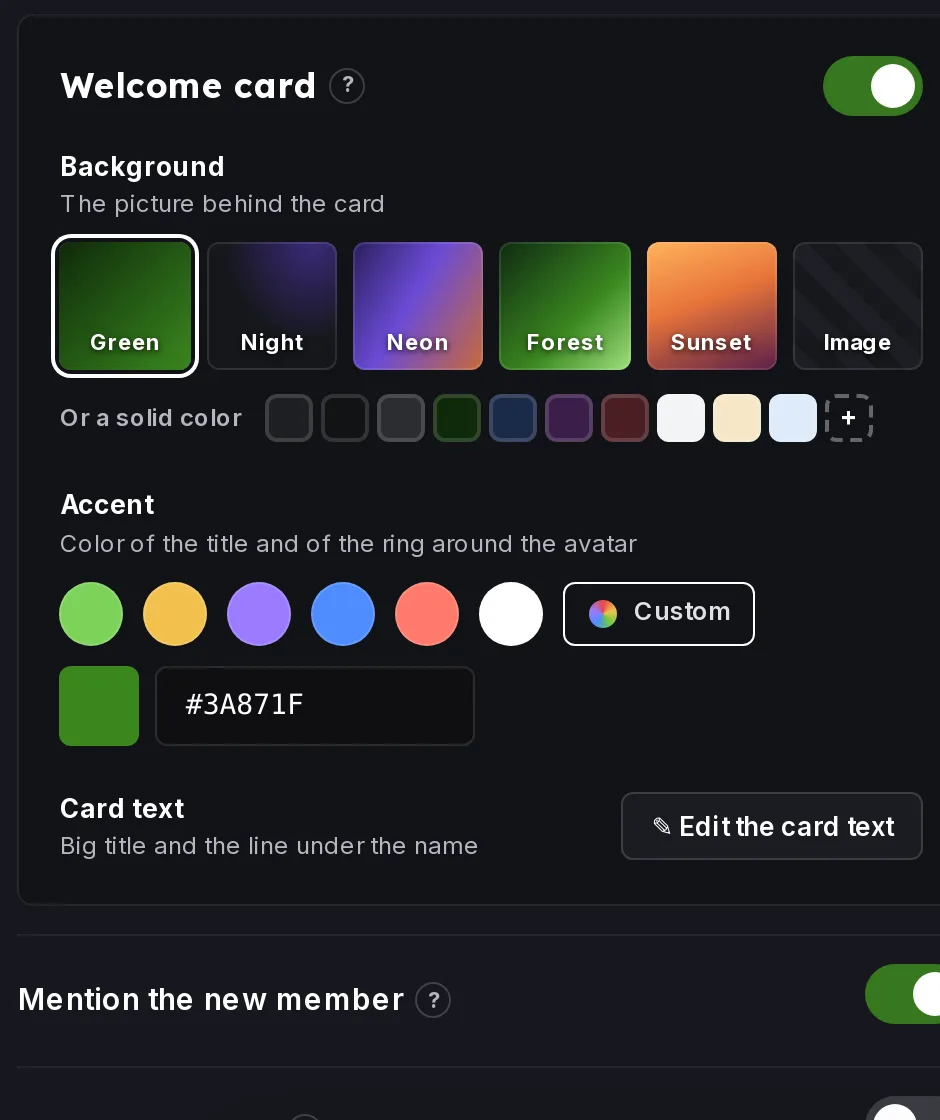 Réglages de la carte d'accueil
Preview in Discord (aperçu dans Discord) montre la carte telle que les membres la voient.
Utiliser votre propre image
Pour le fond de la carte et pour les images d'embed, vous téléversez une image depuis votre ordinateur. Les liens d'images ne sont pas utilisés. Choisissez une image avec le contrôle Card picture et enregistrez.
Créer un embed
Un embed est un encadré coloré avec un titre, une description et une image.
- Dans l'aperçu, cliquez sur Add embed. Cliquez plus tard sur Edit embed pour le modifier.
- Modifiez l'embed directement sur l'aperçu.
- Utilisez Send a test pour voir le vrai résultat dans Discord.
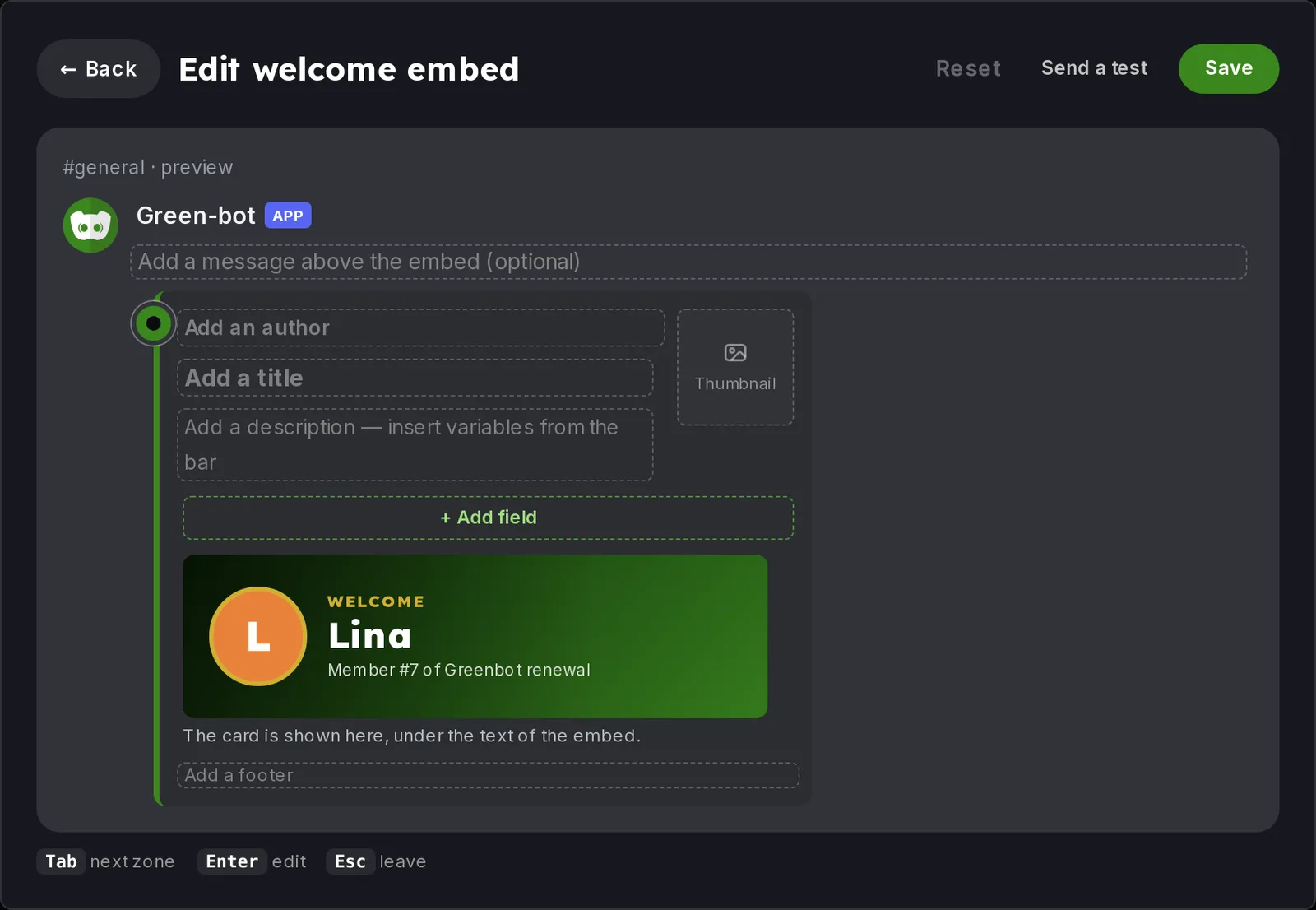 Éditeur d'embed
Le texte est publié en premier, puis l'embed. Quand la carte est activée, elle prend la place de l'image de l'embed. Pour revenir à du texte simple, cliquez sur Remove embed.
Toutes les variables
Vous pouvez utiliser ces variables dans le texte, la carte et l'embed :
{user}: mentionne le membre.{server}: le nom du serveur.{memberCount}: le nombre de membres.{user.name},{user.username}et{user.id}: plus de détails sur le membre (éditeur d'embed).
Rôles pour les membres et les bots
Sous Roles on join, la liste Members et la liste Bots sont séparées. Activer les messages d'accueil active aussi les rôles. Green-bot ne peut donner que des rôles situés sous son propre rôle. Voir Les rôles ne sont pas attribués.
Le message d'au revoir
Le message d'au revoir a son propre salon, son texte, sa carte et son interrupteur Send as an embed. Le texte peut utiliser les mêmes variables.
Permissions à vérifier
- Envoyer des messages et Intégrer des liens dans le salon.
- Joindre des fichiers pour la carte. Voir Pourquoi Green-bot ne peut-il pas publier la carte ?.
- L'intent Server Members, pour que Green-bot voie qui rejoint. Voir Intent Server Members.
Toujours bloqué ? Demandez de l'aide sur le serveur de support.