Volume et filtres audio
Comprenez les trois volumes (volume Discord de l'utilisateur, volume du player, volume par défaut) et activez ou désactivez les filtres audio.
Trois volumes peuvent changer ce que vous entendez.
Volume du player
Le volume du player concerne tout le monde dans le salon. Utilisez /volume ou le haut-parleur sous les boutons de lecture du player.
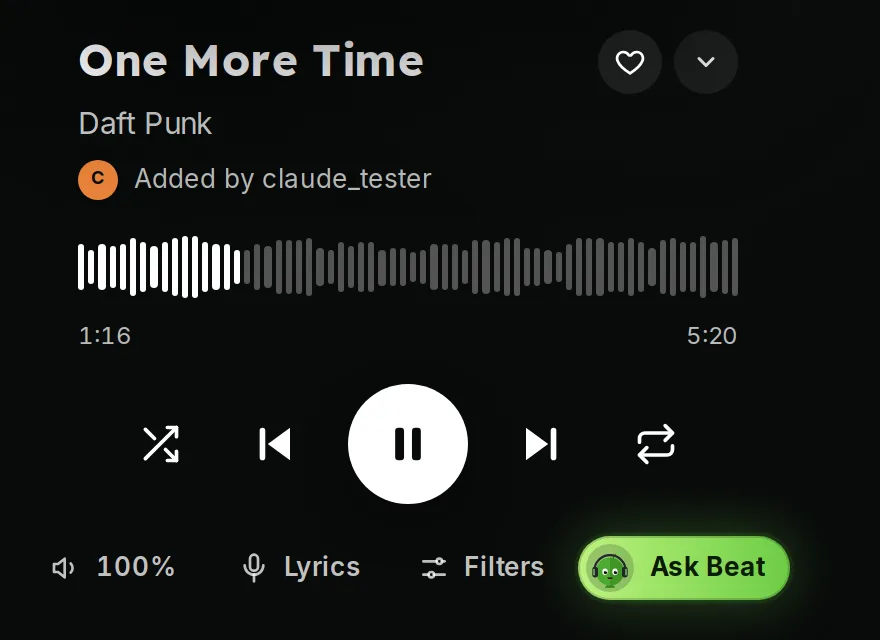 Volume du player
Votre volume Discord pour le bot
Faites un clic droit sur Green-bot dans le salon vocal et déplacez Volume de l'utilisateur. Cela ne change que ce que vous entendez. Voir Pas de son.
Volume par défaut
Un gestionnaire du serveur règle le volume utilisé quand le bot arrive dans le dashboard, dans Music settings, sous Playback, avec Default volume.
Filtres audio
Utilisez /filter pour activer ou désactiver un filtre audio. Si le son vous semble étrange, désactivez le filtre.
Certaines fonctions audio sont incluses dans Premium. Voir Pourquoi une commande demande Premium.
Toujours bloqué ? Demandez de l'aide sur le serveur de support.