Créer et jouer des playlists
Créez, modifiez et jouez vos playlists dans le player web. Utilisez /playlist dans Discord pour les ouvrir.
Vos playlists vivent dans le player web, dans My music. Elles sont les mêmes sur tous les serveurs.
Ouvrir vos playlists
Utilisez /playlist dans Discord. Green-bot vous envoie un lien vers vos playlists dans le player web.
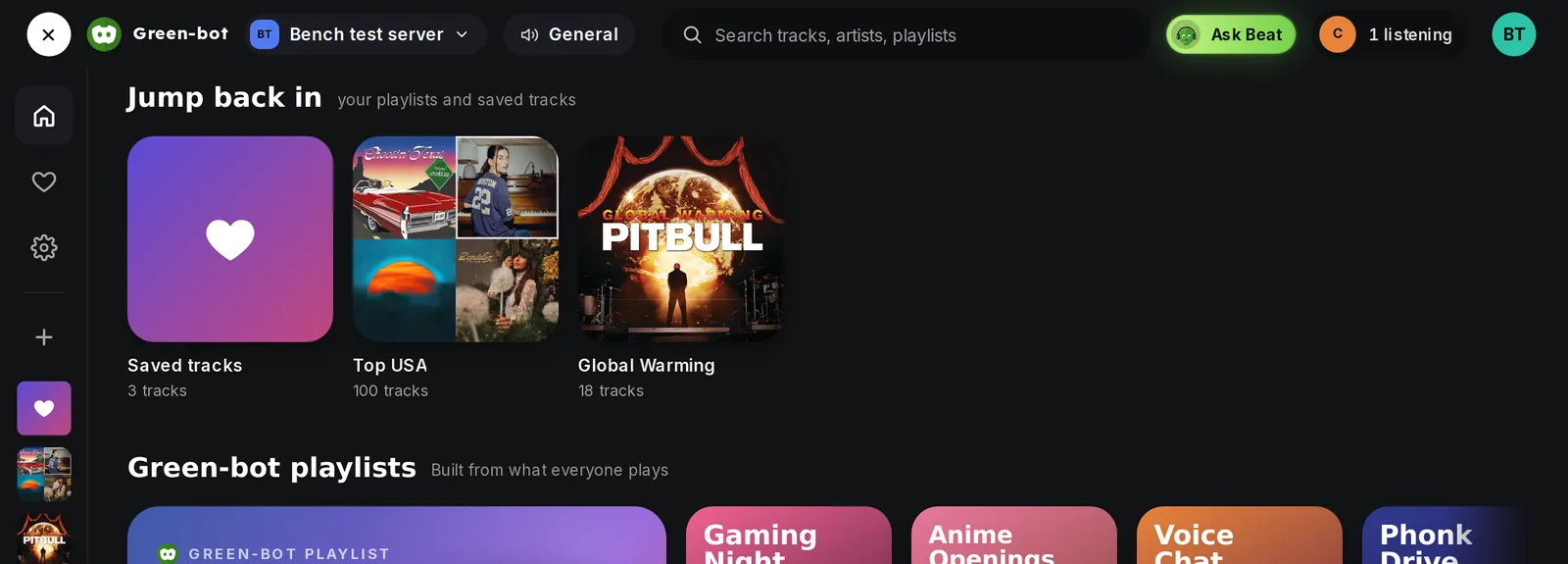 Page My music
Commandes de playlist dans Discord
Les commandes de playlist fonctionnent aussi dans Discord :
/pl-createcrée une playlist et/pl-addy ajoute un titre./pl-viewaffiche les titres d'une playlist et/pl-listaffiche toutes vos playlists./pl-playjoue une playlist./pl-editrenomme une playlist et/pl-removeen retire un titre./pl-deletesupprime une playlist et/pl-wipesupprime toutes vos playlists./share-playlistpartage une playlist avec les membres du serveur, ou arrête de la partager.
Créer une playlist
- Ouvrez My music dans le player web.
- Créez une nouvelle playlist et donnez-lui un nom.
- Ajoutez des titres depuis la recherche ou depuis la file d'attente.
Modifier une playlist
Ouvrez une playlist pour la renommer, retirer des titres ou la supprimer.
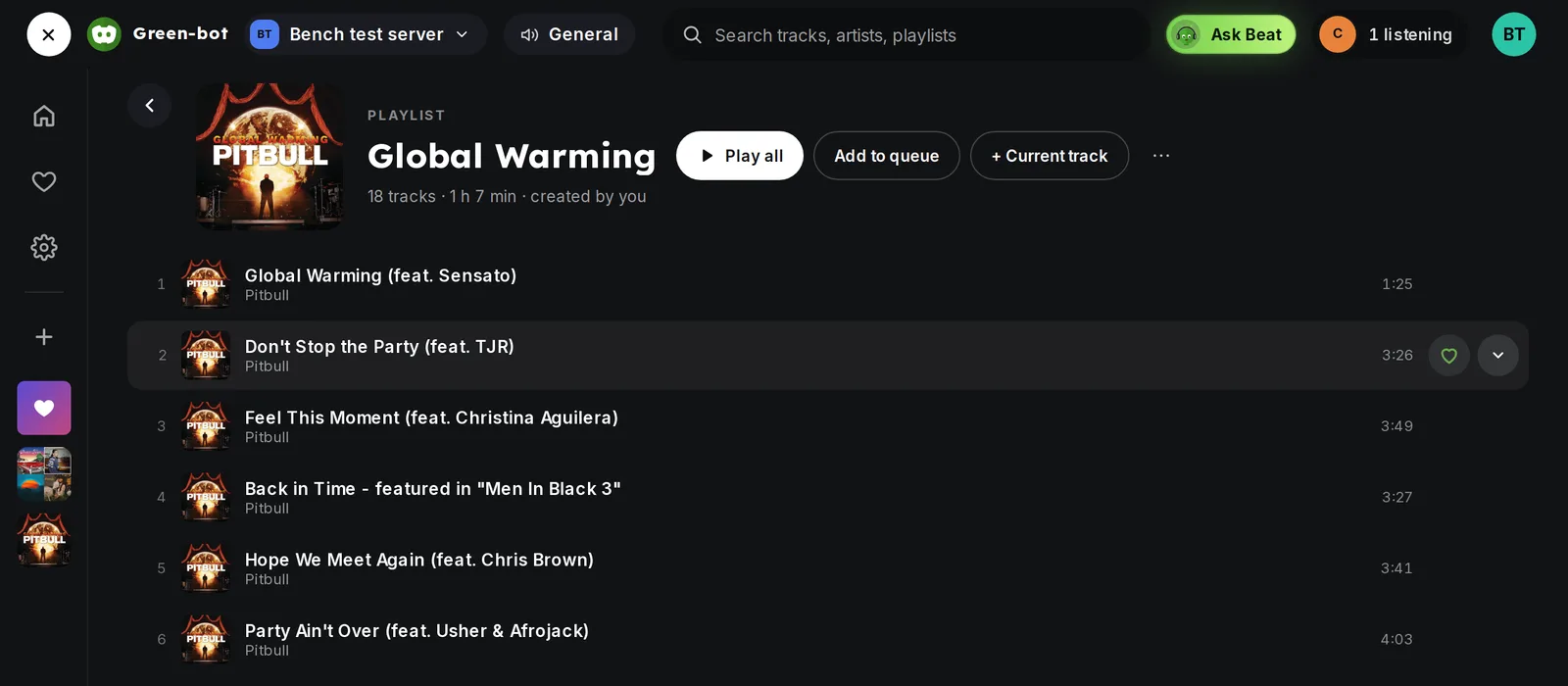 Une playlist
Jouer une playlist
Ouvrez une playlist et appuyez sur lecture. Green-bot joue dans le salon vocal où vous êtes. Si vous n'êtes dans aucun salon, le player affiche « Join a voice channel to start it » (rejoignez un salon vocal pour la lancer) : rejoignez un salon vocal du serveur et la musique démarre dedans.
Votre bibliothèque est pleine
Si le player indique que votre bibliothèque est pleine, supprimez une playlist ou retirez des titres dont vous n'avez pas besoin. Voir Pourquoi ma bibliothèque est-elle pleine ?.
Toujours bloqué ? Demandez de l'aide sur le serveur de support.