Utiliser le player web
Ouvrez le player web de Green-bot pour chercher, découvrir de la musique, ajouter des titres et contrôler la musique de votre serveur depuis le navigateur.
Le player web vous permet de contrôler la musique de votre serveur depuis votre navigateur.
Ouvrir le player
- Connectez-vous au site de Green-bot avec Discord.
- Ouvrez le player et choisissez votre serveur.
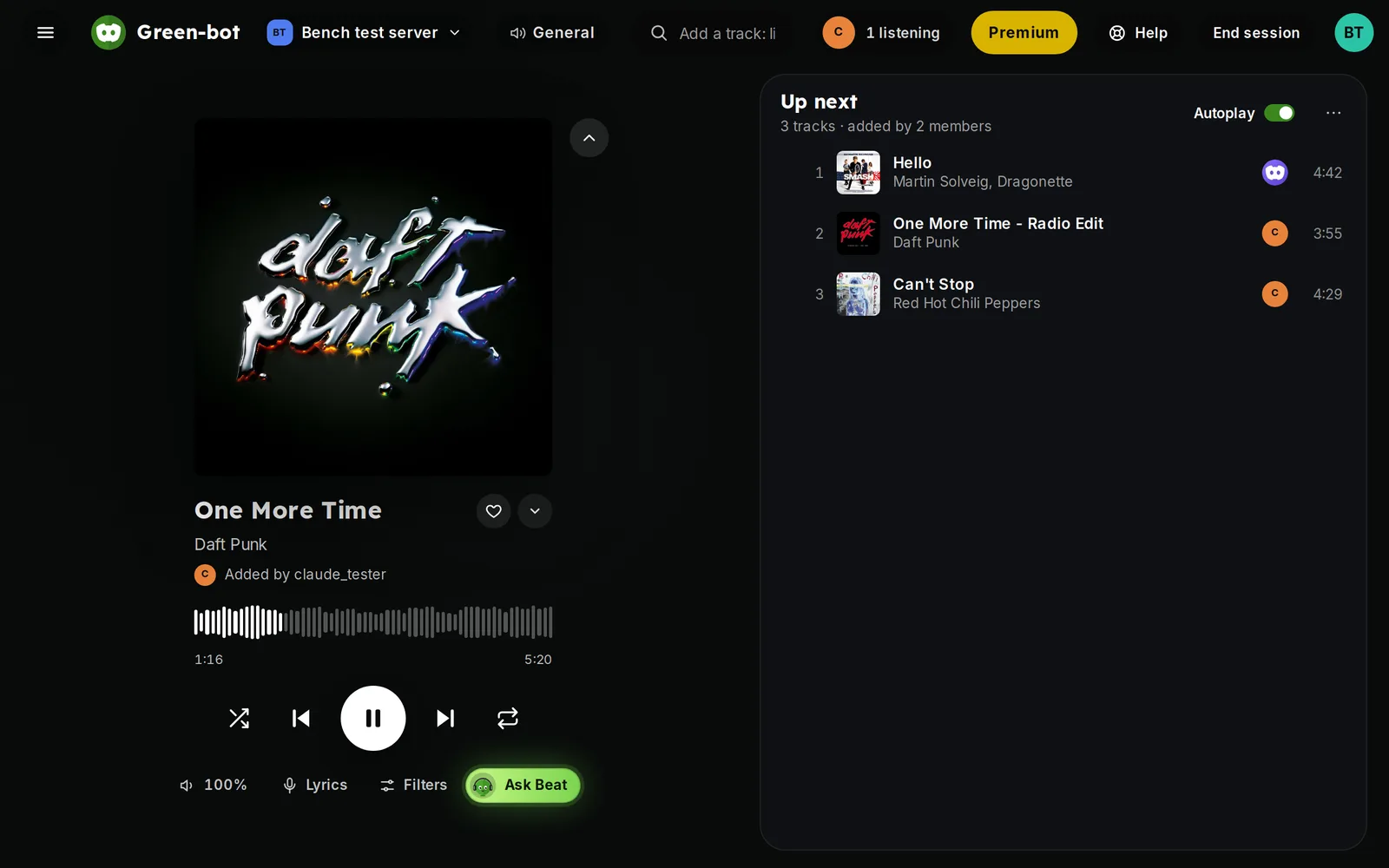 Player web
Vous pouvez aussi l'ouvrir avec le bouton Open player d'une carte En cours de lecture.
Rejoindre le salon vocal
Le player contrôle le bot du salon vocal où vous êtes. S'il affiche Not in voice, rejoignez un salon vocal du serveur. Si le bot joue déjà dans un autre salon, rejoignez celui-là. Voir Green-bot ne rejoint pas mon salon vocal.
Trouver de la musique
- Ouvrez Discover pour parcourir les genres, les playlists et les albums.
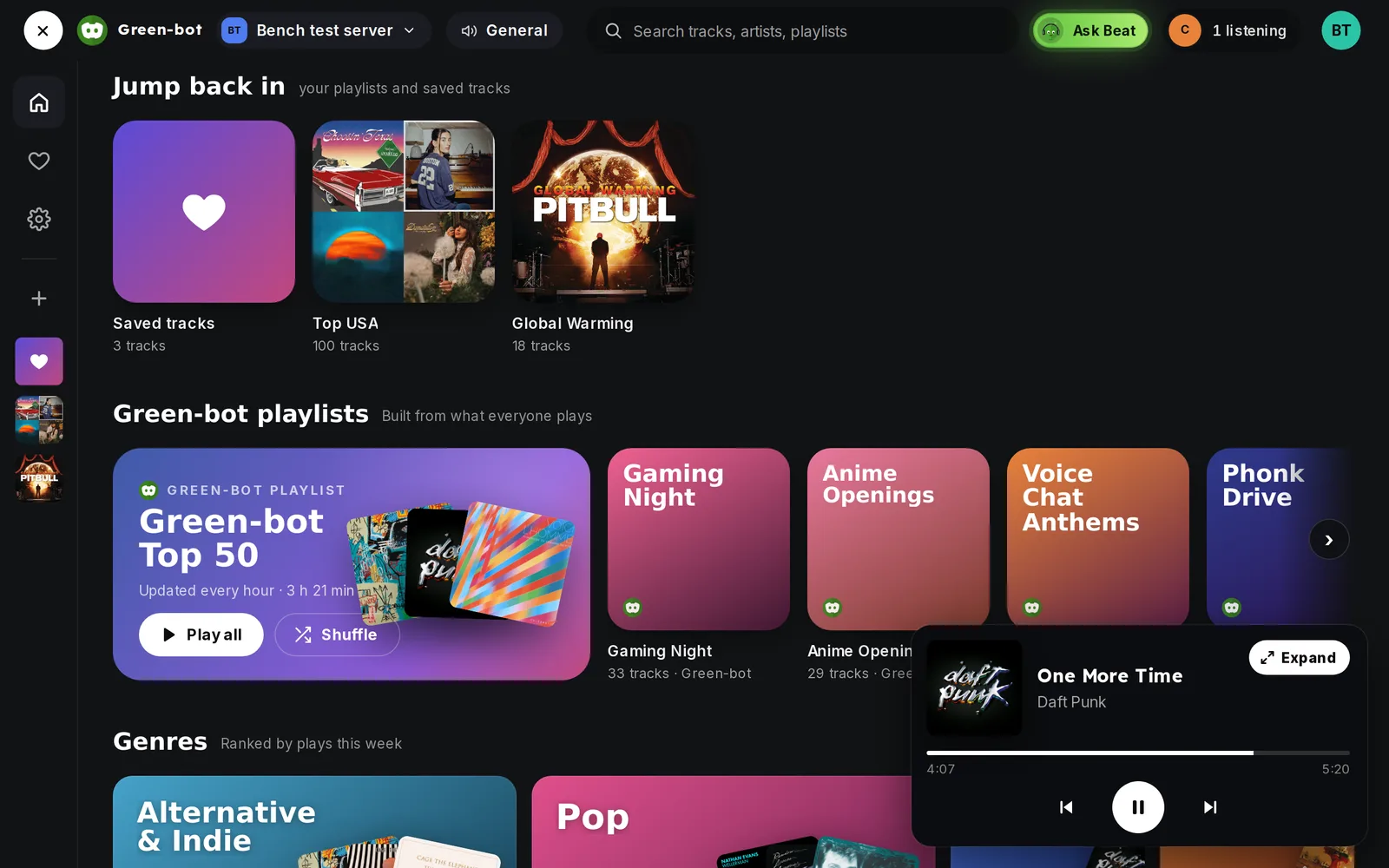 Page Discover
- Ou utilisez la recherche pour trouver des artistes, des albums et des titres.
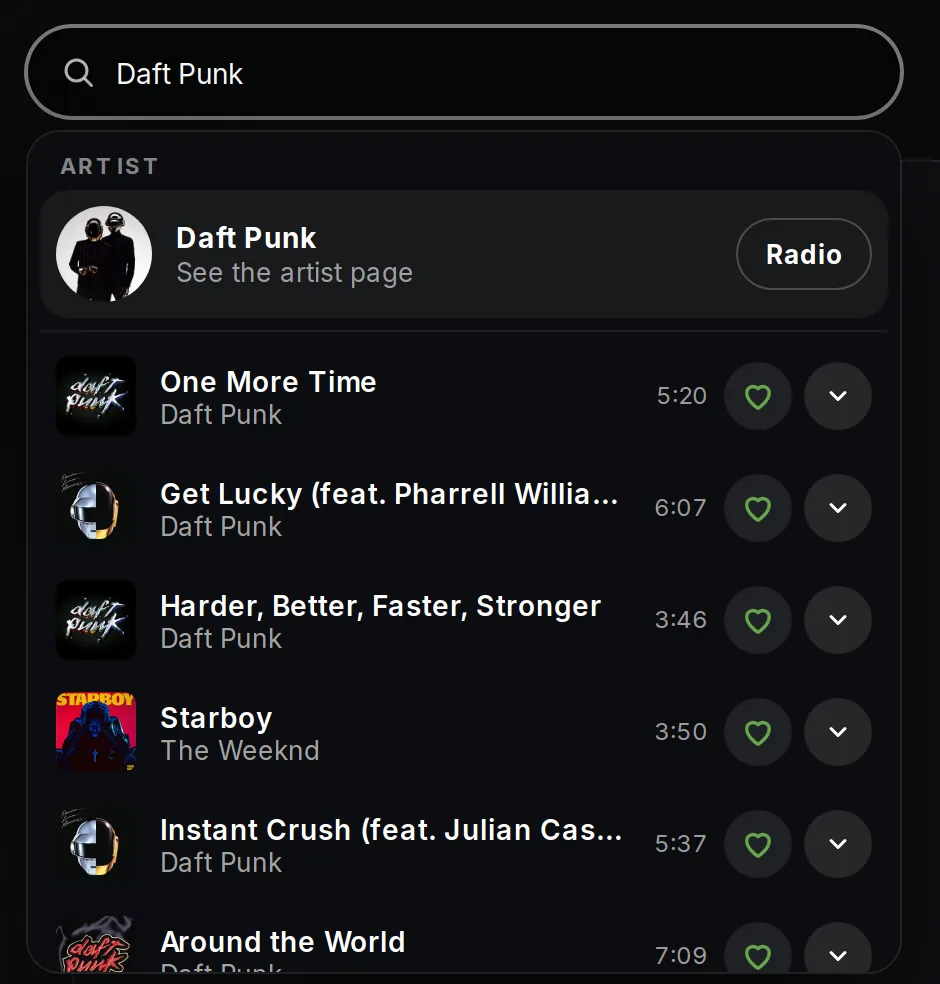 Recherche
- Ajoutez un titre à la file d'attente, ou lancez toute une playlist.
Paroles et file d'attente
Le player affiche les paroles synchronisées à côté de la musique, ainsi que la file d'attente complète. Cliquez sur une ligne de paroles pour y aller.
Votre musique
My music liste vos titres enregistrés et vos playlists. Voir Créer et jouer des playlists.
Ask Beat
Beat est le DJ IA du player. Voir Ask Beat, le DJ IA.
Si le player semble figé, voir Le player est figé ou pas à jour.
Toujours bloqué ? Demandez de l'aide sur le serveur de support.