Configurer votre Custom Bot
Créez une application Discord, copiez le token, activez les intents, collez le token, invitez le bot et démarrez-le.
Mis à jour le 30 oct. 2026 · 1 min de lecture
Configurer un Custom Bot se fait en sept étapes courtes. Le dashboard les présente avec une animation.
1. Créer l'application
- Ouvrez le Portail des développeurs Discord et connectez-vous.
- Cliquez sur New Application.
- Saisissez le nom de votre bot, acceptez les conditions et cliquez sur Create.
2. Copier le token
- Ouvrez l'onglet Bot à gauche.
- Cliquez sur Reset Token, confirmez, puis sur Copy.
- Gardez le token pour l'étape 4.
Ne partagez jamais le token. Quiconque le possède contrôle votre bot. L'équipe Green-bot ne vous le demande jamais.
3. Activer les intents
- Toujours dans Bot, descendez jusqu'à Privileged Gateway Intents.
- Activez Server Members Intent et Message Content Intent.
- Cliquez sur Save Changes.
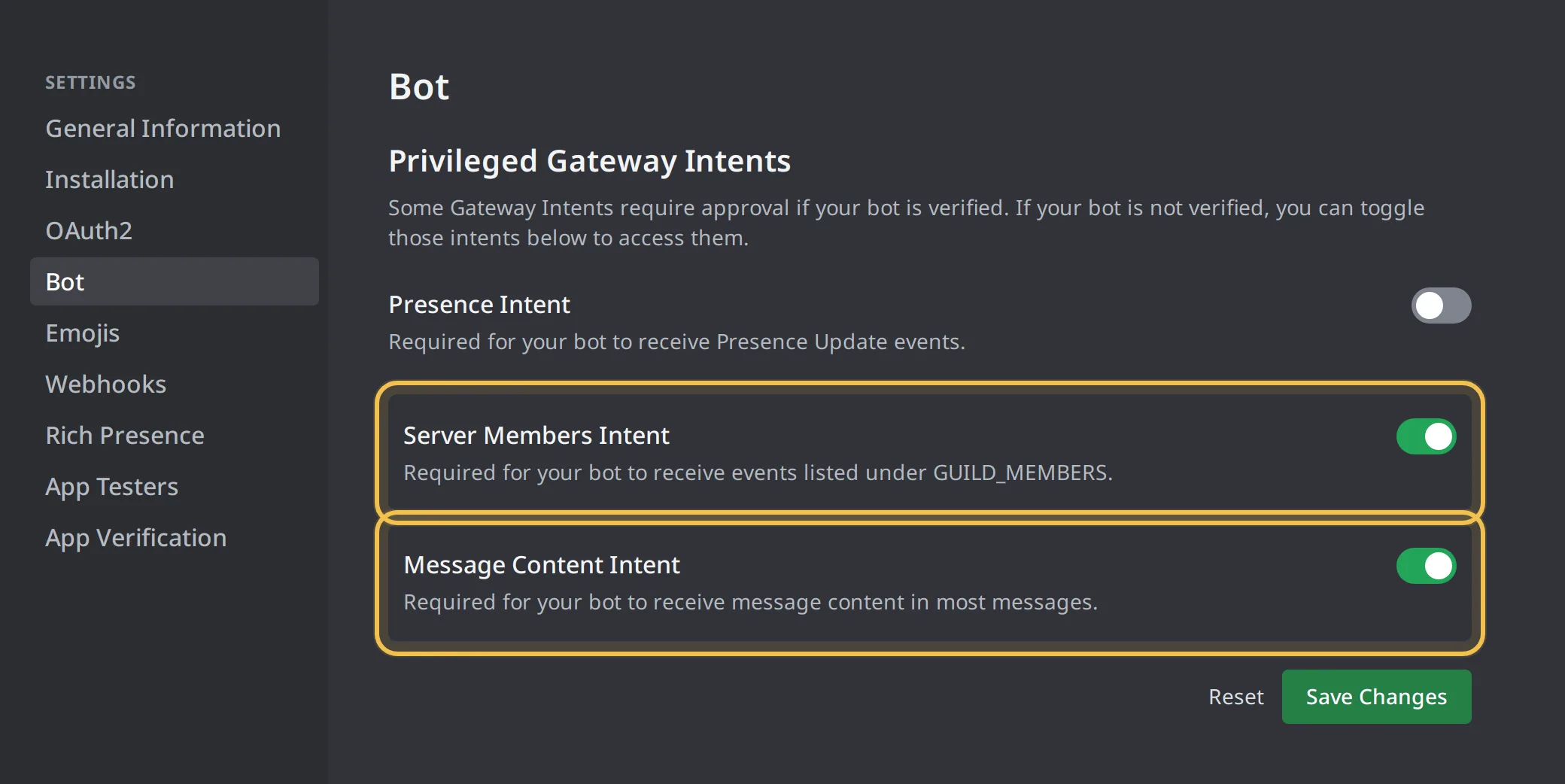 Privileged Gateway Intents
Voir Intent Message Content et Intent Server Members.
4. Coller le token
- Dans le dashboard, ouvrez Custom Bot.
- Collez le token dans le champ Bot token et cliquez sur Connect.
Nous vérifions le token et les intents auprès de Discord.
5. Inviter le bot
- Cliquez sur Invite. Discord s'ouvre avec votre serveur sélectionné.
- Vérifiez le serveur dans la liste et cliquez sur Autoriser.
- Revenez au dashboard.
Voir Pourquoi le bot n'est-il pas sur mon serveur ?.
6. Choisir le nom et l'avatar
- Cliquez sur Upload avatar et choisissez une image.
- Saisissez le nom du bot.
- Cliquez sur Save and continue.
7. Démarrer le bot
- Cliquez sur Start.
- Patientez quelques secondes, le temps que le statut passe de Starting à Online.
S'il reste hors ligne, voir Mon Custom Bot est hors ligne.
Toujours bloqué ? Demandez de l'aide sur le serveur de support.
Étapes suivantes
Cet article vous a-t-il aidé ?